Громкость приложений
Отдельный ползунок и mute для каждой программы: игра тише, Discord громче.
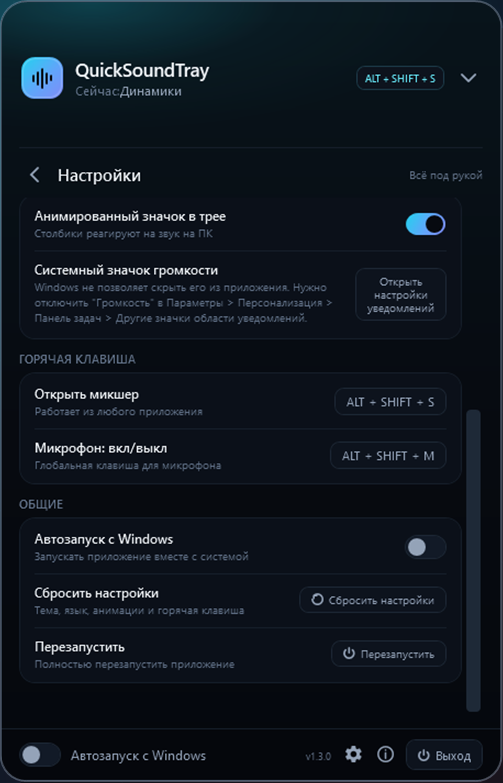
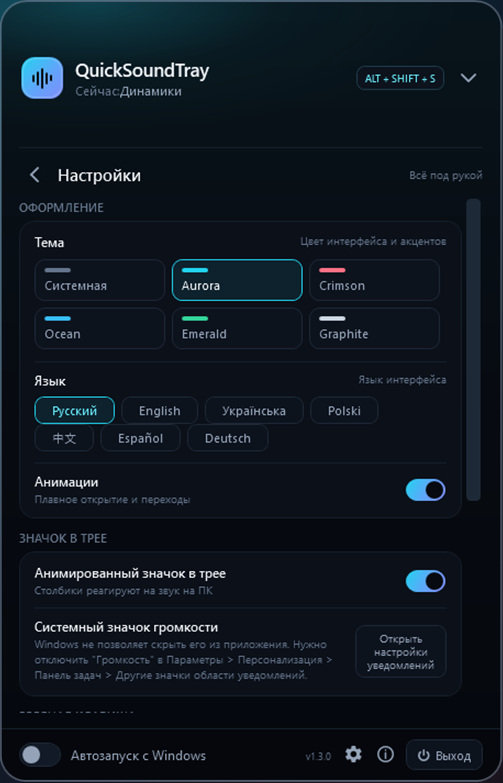
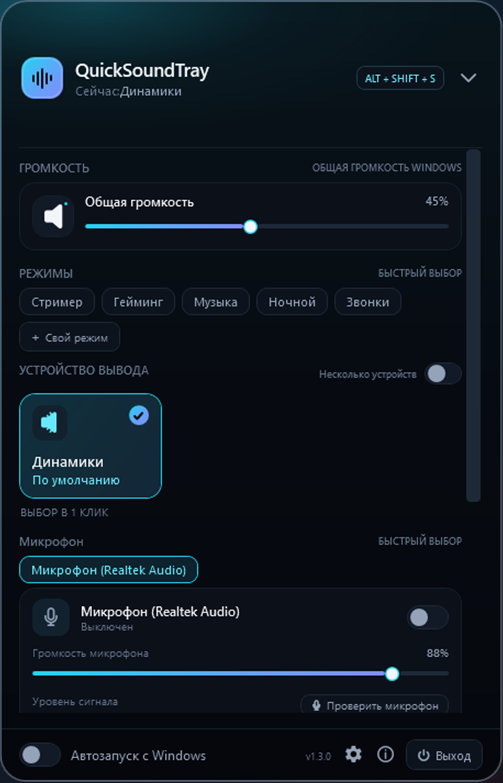
Компактный микшер в трее, который заменяет стандартный регулятор громкости Windows. Устройства, приложения, микрофон и звуковые режимы — всё под рукой.
Одно аккуратное окно вместо пяти разных меню в «Параметрах».
Отдельный ползунок и mute для каждой программы: игра тише, Discord громче.
Колонки, наушники, гарнитура — переключение вывода и записи одним нажатием.
Глобальная клавиша выключает микрофон из любой игры или приложения.
Стрим, игры, музыка, звонки — целый набор настроек одной кнопкой, с откатом если устройство отключили.
Выбранные приложения становятся тише, пока вы говорите в микрофон.
Исправляет типичные проблемы со звуком Windows в пару нажатий.
Анимированный значок в трее и виджет на рабочем столе реагируют на звук.
Ничего не отправляется в сеть. Настройки хранятся только на вашем ПК, есть экспорт и импорт.
Общая громкость, быстрые режимы, устройство вывода и микрофон — на одном экране. Открывается кликом по значку в трее или сочетанием ALT + SHIFT + S.
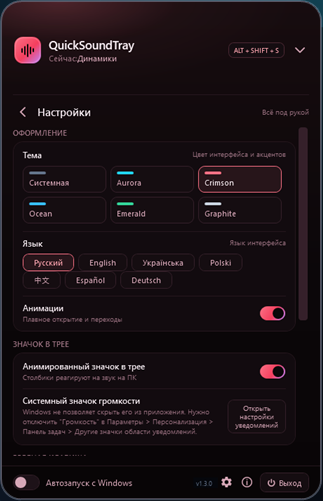
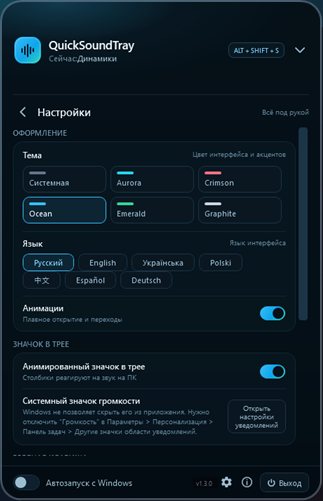
Тема, язык интерфейса, анимации и поведение значка в трее. Всё меняется мгновенно, без перезапуска.
Свои сочетания для микшера и микрофона, тихий автозапуск вместе с Windows, сброс и перезапуск.
Нажмите «Скачать» — установщик загрузится автоматически.
Запустите файл. Если Windows покажет SmartScreen — «Подробнее» → «Выполнить в любом случае».
Значок появится в трее. Клик по нему или ALT + SHIFT + S — и микшер под рукой.
Встроенный способ Windows и как сделать то же самое в один клик.
Читать → Windows 10 / 11Где выбрать устройство вывода и как не лезть каждый раз в настройки.
Читать → Windows 10 / 11Что умеет Windows сама и как выключать микрофон в любой игре.
Читать →Да. Никакой рекламы, подписок и регистрации.
SmartScreen показывает предупреждение для новых программ, у которых ещё мало загрузок. Нажмите «Подробнее» → «Выполнить в любом случае». Контрольную сумму файла можно сверить в разделе «О приложении».
Windows 10 и Windows 11, 64-бит. Дополнительно ничего ставить не нужно.
Нет. Приложение не отправляет данные в сеть. Все настройки хранятся локально в %LOCALAPPDATA%\QuickSoundTray.
Основной ставит программу только для вашего пользователя и не требует прав администратора. Второй ставит для всех пользователей компьютера.
В Telegram @Zhukkk_kkk или на почту zhukskyline@gmail.com. Отвечаю лично.
QuickSoundTray бесплатный и останется бесплатным. Если программа оказалась полезной, можно поддержать разработку — это совсем необязательно.
Перевод с карты на карту. Комиссию определяет ваш банк.Бесплатно. Без регистрации. Удаляется в один клик.
Скачать для WindowsSetup · 46 МБ · Windows 10 / 11 x64
QuickSoundTray заменяет стандартный микшер громкости Windows компактным окном в трее. Управляйте общей громкостью, переключайте устройства воспроизведения и записи, регулируйте звук отдельных приложений и выключайте микрофон глобальной горячей клавишей.
bd9262fb760148edd755db46e5c138eebbe8637d13a48b0858659782c07c2f77
QuickSoundTray не собирает, не хранит на серверах и не передаёт никакие персональные данные. Приложение не содержит аналитики и рекламы.
Все настройки хранятся локально на вашем компьютере в папке %LOCALAPPDATA%\QuickSoundTray и удаляются вместе с приложением.
Этот сайт не использует cookies и счётчики.
Откройте скачанный файл QuickSoundTray-Setup.exe и следуйте шагам установщика.
Загрузка не началась? Скачать вручную